 Hugo Petit
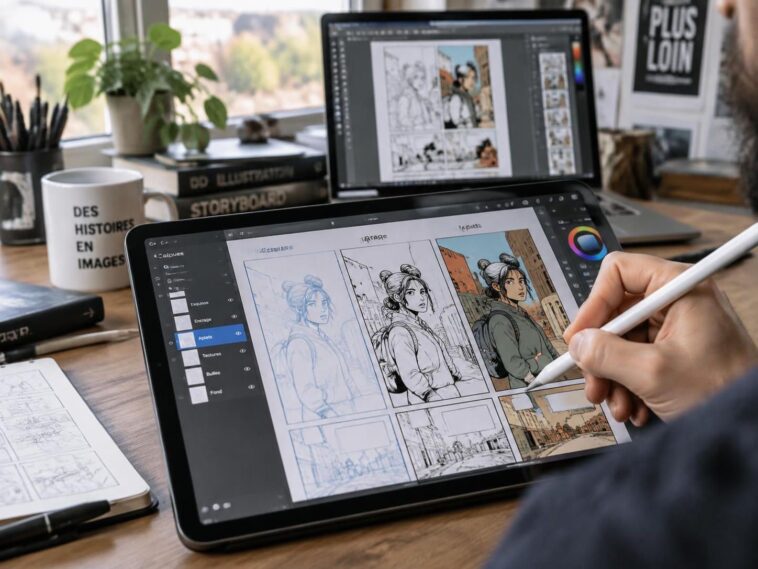

Illustrateur BD en devenir? Procreate et Photoshop figurent parmi les outils préférés des créateurs de BD numérique. Pourtant, leurs fonctions et leurs méthodes de travail diffèrent. Lequel choisir pour dessiner, encrer et finaliser une planche ?
Le choix du logiciel influence directement le workflow d’un dessinateur de BD numérique. Sur iPad, Procreate séduit par sa prise en main intuitive et ses outils de dessin. De son côté, Photoshop propose des fonctions avancées pour retoucher les images, gérer les calques et préparer des fichiers destinés à l’impression. Mais ces différences ne suffisent pas à départager les deux logiciels. Tout dépend du style graphique, du matériel utilisé et des habitudes de création. Comparons leurs atouts pour identifier celui qui convient le mieux à chaque étape de production d’une bande dessinée.
Choisir le matériel adapté à son workflow BD numérique
Avant de départager Procreate et Photoshop, regardez d’abord votre matériel. Procreate fonctionne sur iPad, tandis que Photoshop s’utilise sur ordinateur et sur certaines tablettes compatibles. Cette différence modifie vos habitudes de dessin, votre budget et votre mobilité. Une tablette ne se choisit donc pas seulement selon sa puissance : elle doit aussi correspondre à votre façon de créer une planche.
Pour dessiner dans un café, un train ou un salon, l’iPad offre une configuration compacte. L’écran, le stylet et l’application tiennent dans un sac, sans ordinateur à installer. Le prix total dépend du modèle et de la génération choisie. Vérifiez toujours la compatibilité avec l’Apple Pencil, car les accessoires varient selon les appareils.
Une tablette graphique reliée à un ordinateur peut coûter moins cher à l’achat, surtout sans écran. Elle nécessite toutefois un ordinateur capable de faire tourner Photoshop et de gérer des fichiers volumineux. Les modèles avec écran sont plus proches du dessin sur papier, mais leur tarif varie selon la taille, la marque et les caractéristiques du stylet.
Comparer confort, budget et précision
La sensibilité à la pression influence le rendu des traits. Elle permet de varier l’épaisseur ou l’opacité selon la force appliquée. Les stylets de tablettes dédiées au dessin proposent parfois une réponse plus détaillée. Pour débuter, un stylet agréable et bien réglé compte davantage qu’une fiche technique impressionnante.
Imaginez Léa, qui prépare une courte BD après ses journées de travail. Elle dessine dans les transports et reprend ses pages le soir. L’iPad lui convient, car elle peut avancer sur ses croquis sans ouvrir son ordinateur. Un illustrateur qui travaille à domicile, avec des fichiers complexes, préférera peut-être un grand écran relié à une station de travail.
Le coût ne se limite pas à l’application. Il faut parfois ajouter le stylet, une protection d’écran, un support ergonomique ou un ordinateur compatible. Procreate demande généralement un achat unique, tandis que Photoshop repose sur un abonnement. Les tarifs changent selon les régions et les offres ; vérifiez les prix actuels avant votre achat.
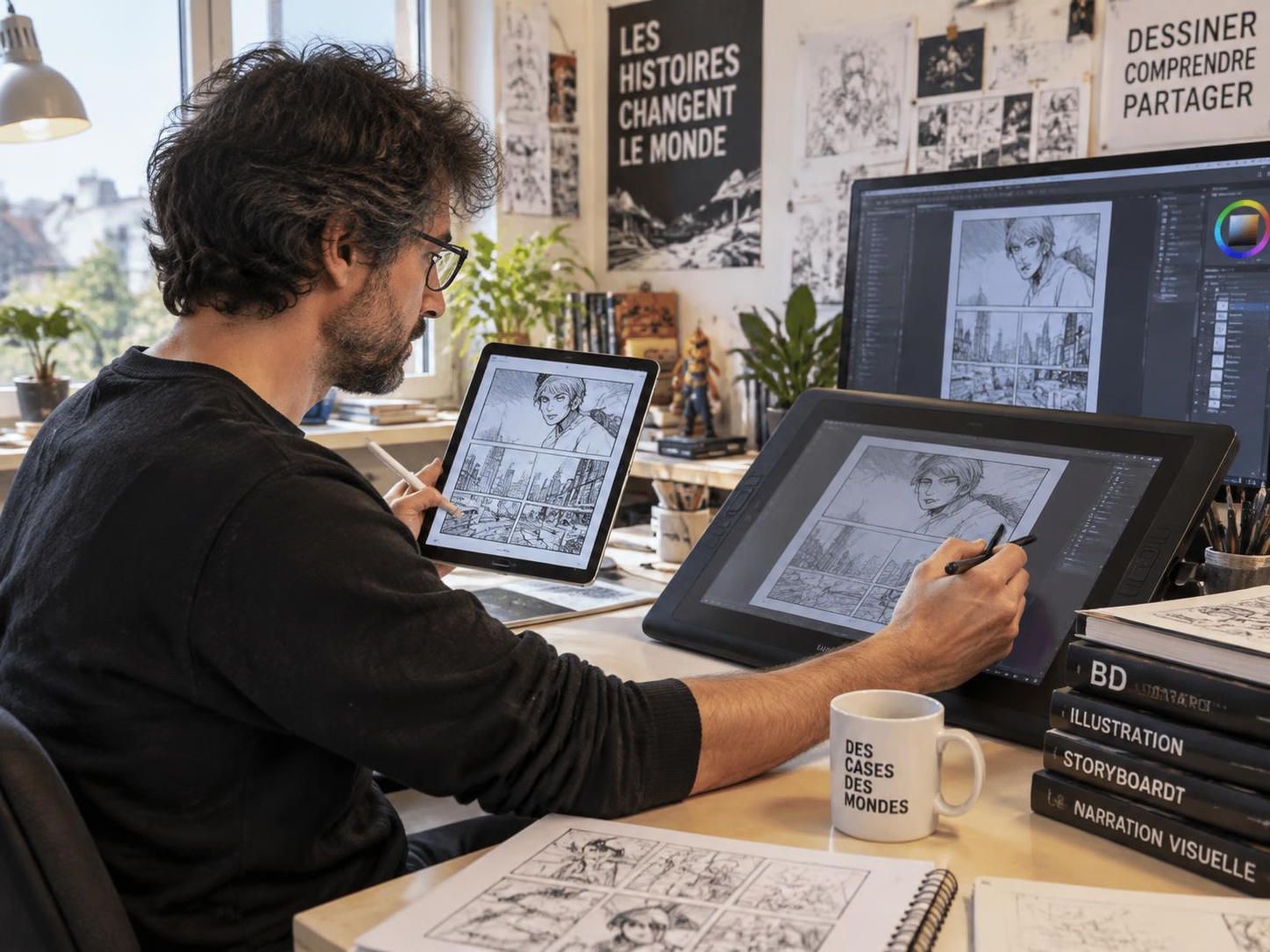
Choisir le bon écran et stylet évite de transformer le dessin en lutte contre l’équipement. Testez la prise en main, le poids et la position de travail, si possible en magasin. Une tablette trop lourde fatigue le poignet lors d’une longue séance. Un écran trop petit complique aussi le placement des bulles et des détails.
Le confort dépend enfin de votre posture. Sur iPad, un support incliné limite la tension dans le cou. À un bureau, placez l’écran de la tablette graphique à une hauteur confortable. Faites des pauses régulières et variez les gestes : une planche progresse mieux lorsque la main reste détendue.
Pour préparer votre budget, notez les éléments déjà disponibles : ordinateur, écran, stylet et espace de travail. Comparez ensuite le coût total des deux configurations, pas uniquement celui du logiciel. Vous pouvez aussi commencer avec du matériel d’entrée de gamme, puis investir lorsque votre pratique révèle des besoins précis.
Procreate ou Photoshop : comparer les outils pour la BD
Procreate mise sur une interface pensée pour le dessin sur iPad. Ses gestes tactiles permettent d’annuler, de zoomer ou de faire pivoter la toile rapidement. Le choix de pinceaux couvre l’esquisse, l’encrage et la peinture. Cette approche directe aide les débutants à se concentrer sur leurs formes et leurs personnages.
Photoshop propose un environnement plus vaste. Il sert à peindre, retoucher des images, composer des éléments et préparer des visuels destinés à plusieurs supports. Ses réglages de pinceaux et ses options de sélection donnent un contrôle précis. En contrepartie, l’abondance des panneaux peut intimider au début.
Des pinceaux différents, une même intention
Pour une BD au trait vif, configurez un pinceau net et stable. Dans Procreate, enregistrez-le dans un jeu dédié à votre projet. Dans Photoshop, ajustez la pression, l’espacement et la dynamique du pinceau. Une configuration cohérente rend les lignes plus régulières entre les personnages et les décors.
Les deux applications permettent de gérer les calques pour séparer chaque étape. Placez le brouillon, le trait propre, les aplats et les ombres sur des niveaux distincts. Vous pourrez corriger une couleur sans effacer votre dessin. Nommez les calques clairement : « croquis », « encrage », « peau » ou « décor » valent mieux qu’une suite de calques sans repère.

Le nombre de pixels et de calques disponibles dépend de la taille de la toile et des capacités de l’appareil. Sur iPad, une très grande page peut réduire le nombre de calques utilisables. Photoshop gère généralement mieux les documents lourds sur une machine adaptée. Pour une page destinée à l’impression, testez les dimensions du document avant d’illustrer plusieurs heures.
Un parcours hybride peut réunir les qualités des deux outils. Léa commence son personnage dans Procreate, où elle esquisse rapidement les poses. Elle exporte ensuite un fichier compatible avec Photoshop pour reprendre les détails, ajuster les valeurs et préparer la page finale. Ce passage fonctionne mieux si les groupes de calques restent lisibles.
Procreate inclut aussi l’enregistrement accéléré du processus. Une vidéo de dessin peut servir à revoir ses gestes ou à partager une étape de création. Photoshop, de son côté, se connecte à des outils et services de la suite Adobe. Ce choix intéresse les artistes qui alternent entre illustration, retouche photo et mise en page.
Tester un même personnage dans les deux logiciels donne un comparatif logiciels plus utile qu’une liste de fonctions. Réalisez une tête, une expression et un aplat de couleur dans chaque application. Comparez le temps passé, le confort du stylet et la facilité de correction. Vos sensations pendant cet exercice comptent autant que les options disponibles.
Pour apprendre, procédez par petites expériences. Essayez les pinceaux, créez quelques calques, puis réalisez une vignette complète. Un tutoriel consacré aux gestes de Procreate convient à une prise en main sur iPad. Pour Photoshop, cherchez une démonstration de configuration de tablette et de réglage des brosses.
Une interface agréable accélère le travail, mais le logiciel ne décide pas de la qualité du récit. Des silhouettes lisibles et des expressions précises captent l’attention dans les deux environnements. L’étape suivante consiste à organiser ces outils autour des besoins réels d’une planche.
Construire une planche de BD numérique, du croquis à la couleur
Une page efficace commence par une idée claire, pas par un pinceau sophistiqué. Écrivez l’action de chaque case en quelques mots. Dessinez ensuite des vignettes minuscules pour vérifier le rythme. Cette étape révèle rapidement si une scène comporte trop de dialogues ou si le regard saute dans le mauvais sens.
Dans Procreate comme dans Photoshop, créez une toile aux dimensions adaptées à votre destination. Une publication web et une impression ne demandent pas les mêmes réglages. Avant de choisir la résolution ou le profil colorimétrique, consultez les consignes de l’imprimeur ou de la plateforme concernée. Gardez un document maître et une copie de travail.
Structurer les étapes sans perdre le fil
Commencez par un storyboard simple, avec les personnages réduits à des silhouettes. Vérifiez la taille des cases, les axes de regard et les espaces réservés aux bulles. Si l’action se déroule dans une rue, quelques lignes de perspective suffisent à ancrer les personnages. Inutile de détailler chaque bâtiment dès le premier jet.
Passez ensuite au dessin préparatoire. Gardez ce croquis assez léger pour le modifier facilement. Dans Photoshop, baissez l’opacité du calque ; dans Procreate, utilisez un calque séparé et réduisez sa visibilité. Vous pourrez alors réaliser l’encrage propre des personnages et décors sans confondre le trait final avec les lignes de construction.
Pour l’encrage, établissez une hiérarchie entre les contours. Un trait extérieur plus épais détache la silhouette, tandis qu’une ligne fine décrit les plis ou les détails du visage. Testez cette différence sur une vignette avant de traiter toute la page. Le contraste aide le lecteur à comprendre la scène, même sur un écran de petite taille.
La colorisation gagne à suivre une logique constante. Réservez des calques aux aplats, aux ombres et aux lumières. Limitez votre palette à quelques teintes dominantes, puis ajoutez une couleur d’accent pour attirer l’œil. Dans une scène nocturne, un éclairage chaud sur le visage peut guider le lecteur vers l’expression importante.
Imaginez une case où Léa découvre une porte entrouverte. Un fond bleu sombre installe la nuit, tandis qu’une lumière jaune traverse l’ouverture. Le contraste raconte déjà le danger avant la lecture de la bulle. Une couleur supplémentaire, posée sans intention, affaiblirait cet effet au lieu de l’enrichir.
Les bulles doivent rester faciles à lire et ne pas cacher les gestes. Réservez leur place dès le storyboard, plutôt que de les ajouter après la finition. Utilisez des formes simples et un lettrage assez grand. L’ordre des bulles doit accompagner la lecture naturelle des cases, sans détour inutile.
Passer du storyboard aux bulles lisibles impose des vérifications à chaque étape. Réduisez l’affichage de la page : les silhouettes et les phylactères restent-ils visibles ? Regardez ensuite la planche à taille normale. Une composition lisible en grand peut devenir confuse sur un téléphone ou une page imprimée.

Pour gagner du temps, dupliquez les éléments récurrents avec discernement. Un décor peut servir à plusieurs cases, mais modifiez le cadrage ou les détails pour éviter un effet mécanique. Les raccourcis clavier de Photoshop et les gestes rapides de Procreate réduisent les manipulations, à condition de les apprendre progressivement.
Relisez enfin le rythme comme un lecteur, pas comme l’artiste qui connaît déjà la scène. Suivez les regards, vérifiez les mains et repérez les tangentes entre formes. Chaque correction doit clarifier l’action ou renforcer l’émotion ; ainsi, la technique sert vraiment le récit.
Organiser les fichiers Procreate et Photoshop pour publier sa BD
Une planche terminée doit rester modifiable et facile à transmettre. Conservez une version de travail avec ses calques, puis exportez une copie destinée à la lecture. Cette séparation protège le fichier principal contre les modifications accidentelles. Elle simplifie aussi les retours d’un éditeur, d’un coloriste ou d’un partenaire de création.
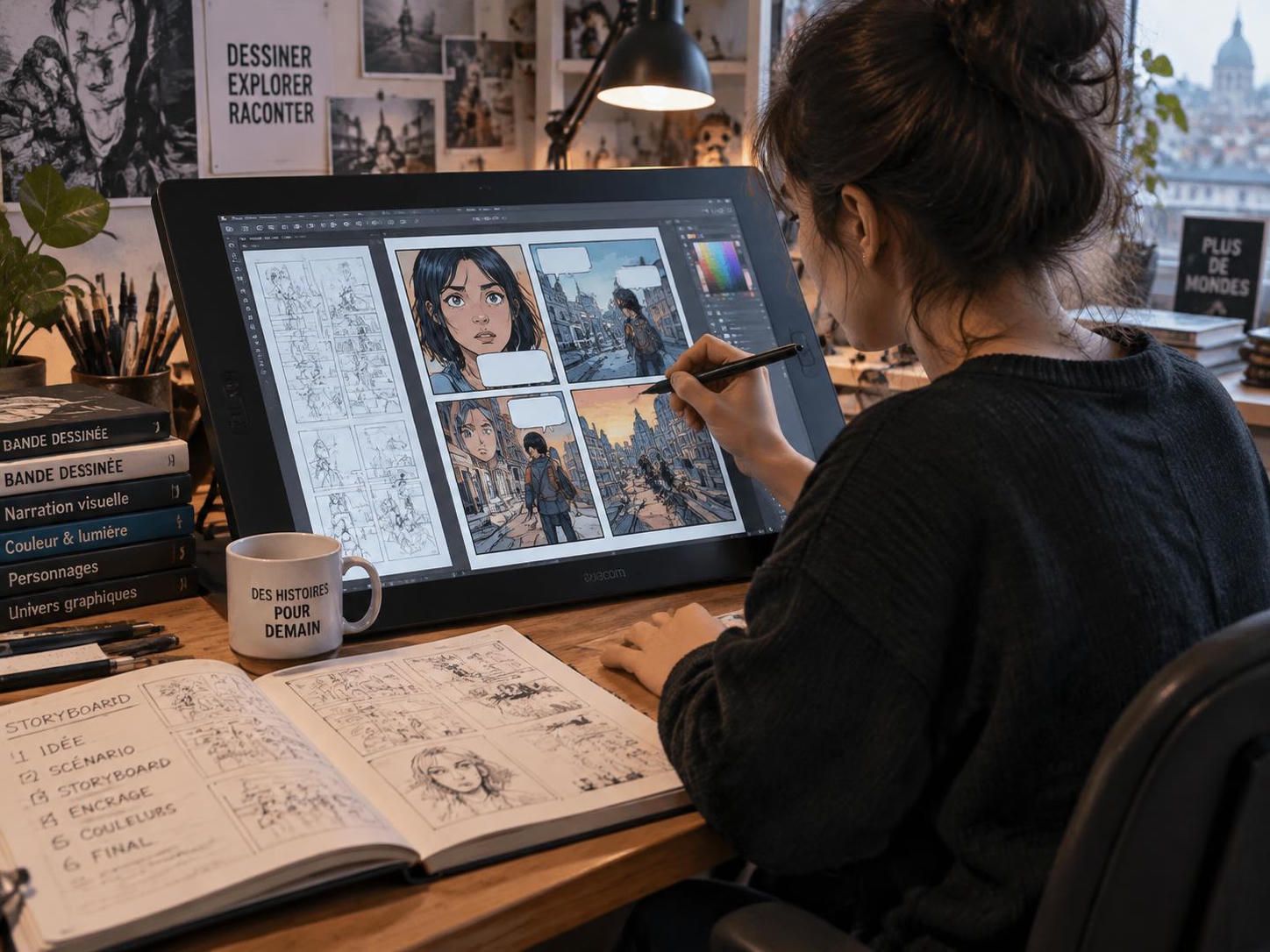
Dans Procreate, vérifiez le format d’exportation avant de quitter votre projet. Un fichier natif conserve les éléments éditables, alors qu’une image aplatie réunit tout en une seule couche. L’export PSD permet un passage vers Photoshop, mais contrôlez toujours le résultat : certains effets ou réglages peuvent changer selon les applications.
Préparer un échange propre entre applications
Avant le transfert, donnez des noms explicites aux groupes et aux calques. Séparez les lignes, les aplats, les ombres et les textes si le travail doit être repris. Un document nommé « page_finale_vraie » devient vite ambigu. Préférez un nom ordonné, par exemple « serie_page_04_v03 », puis archivez les anciennes versions à part.
Les fichiers lourds ralentissent les appareils et compliquent les envois. Fusionnez seulement les éléments qui ne nécessitent plus de retouches. Gardez une copie complète avant cette opération. Si le projet comprend plusieurs pages, rangez-les dans des dossiers distincts avec les références visuelles, les polices et les consignes d’impression.
Pour une impression, demandez les caractéristiques techniques avant de finaliser la page. Le format, le fond perdu et le profil colorimétrique dépendent du prestataire. Les couleurs éclatantes d’un écran peuvent paraître différentes sur papier. Faites un test d’impression lorsque le budget et le calendrier le permettent.
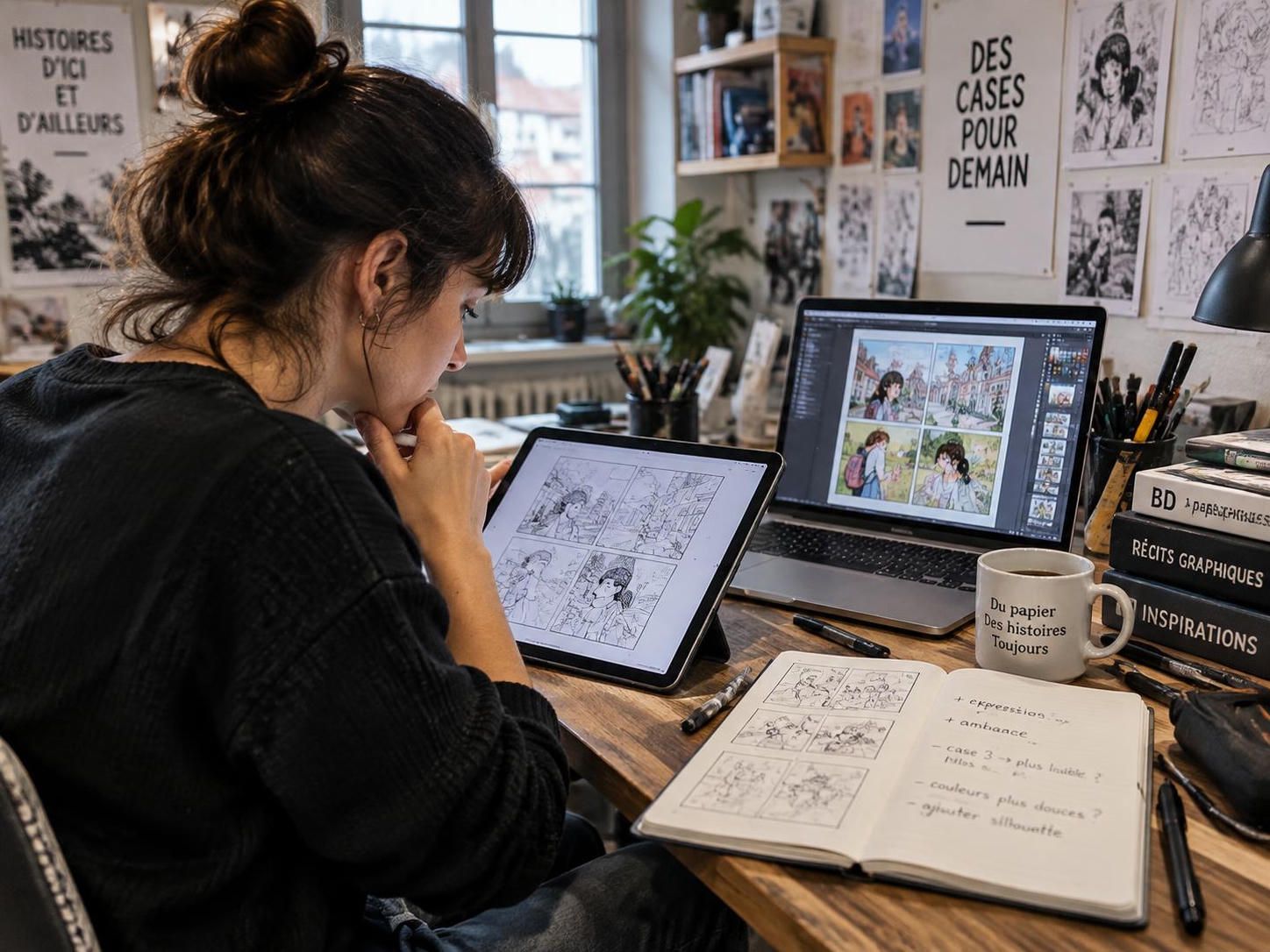
Pour une publication numérique, examinez le poids du fichier et sa lisibilité sur plusieurs écrans. Exportez une image compressée, tout en gardant une version haute définition dans vos archives. Vérifiez aussi les marges autour des bulles. Sur un petit téléphone, un texte fin ou une bordure trop discrète peut devenir difficile à lire.
Conserver un fichier maître bien rangé évite des heures de reconstruction. Sauvegardez le projet sur un disque externe ou un espace sécurisé. Une seule copie sur la tablette reste vulnérable à une panne, une perte ou une suppression. Planifiez une sauvegarde après chaque étape importante, notamment avant un export.
Un exemple concret : Léa envoie une page à un collaborateur pour retoucher les couleurs. Elle fournit un PSD organisé, une image de référence et une note qui précise les teintes à modifier. Le destinataire comprend immédiatement la demande, sans toucher au trait. Une consigne claire réduit les corrections inutiles.
Photoshop peut convenir aux chaînes de travail qui comprennent retouche, composition et échanges de fichiers. Procreate facilite la création mobile et le dessin direct. Pour un projet partagé, le choix dépend aussi des logiciels utilisés par l’équipe. Discutez du format attendu avant de vous engager dans une production complète.
